
Impostazione del Pannello dei comandi con IJ Scan Utility (Windows)
IJ Scan Utility consente di specificare le modalità di risposta durante la scansione tramite il pannello dei comandi.
 Nota
Nota
- Nelle descrizioni riportate di seguito vengono utilizzate come esempi le schermate della scansione automatica dal pannello dei comandi.
-
Fare clic su Imposta... (Settings...).
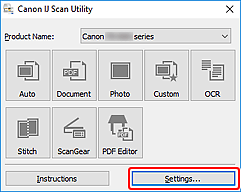
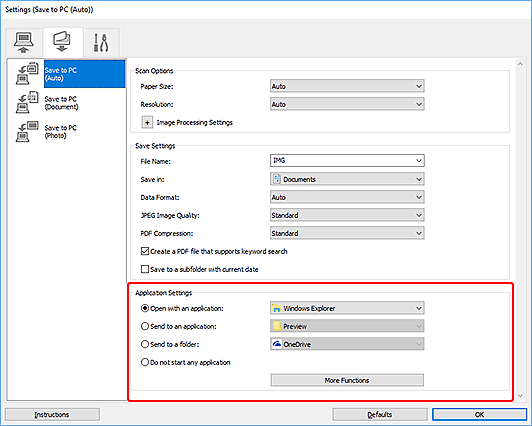
Viene visualizzata la finestra di dialogo Impostazioni.
-
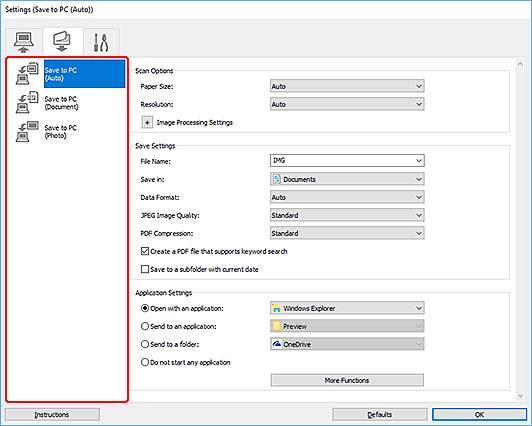
Selezionare una modalità di scansione nella scheda
 (Scansione dal pannello dei comandi).
 Nota
Nota-
Per ulteriori informazioni, consultare la sezione riportata di seguito.
- Finestra di dialogo Impostazioni (Salva su PC (Automatico))
- Finestra di dialogo Impostazioni (Salva su PC (Documento))
- Finestra di dialogo Impostazioni (Salva su PC (Fotografia))
- Finestra di dialogo Impostazioni (Allega a e-mail (Automatico))
- Finestra di dialogo Impostazioni (Allega a e-mail (Documento))
- Finestra di dialogo Impostazioni (Allega a e-mail (Fotografia))
-
-
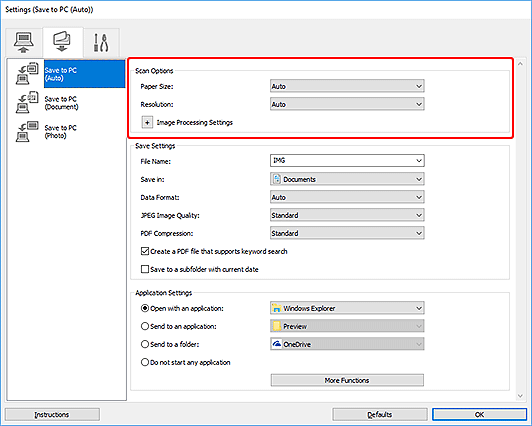
Impostare Opzioni di scansione (Scan Options).
-
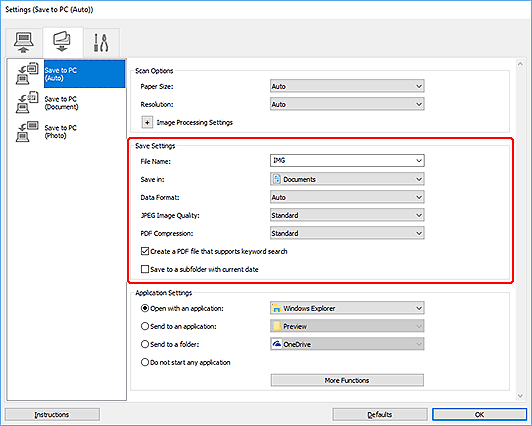
Specificare il nome del file e altre impostazioni in Salva le impostazioni (Save Settings).
-
Selezionare l'applicazione da avviare dopo la scansione in Impostazioni applicazione (Application Settings).
-
Fare clic su OK.
Le risposte verranno eseguite in base alle impostazioni specificate quando si avvia la scansione dal pannello dei comandi.
